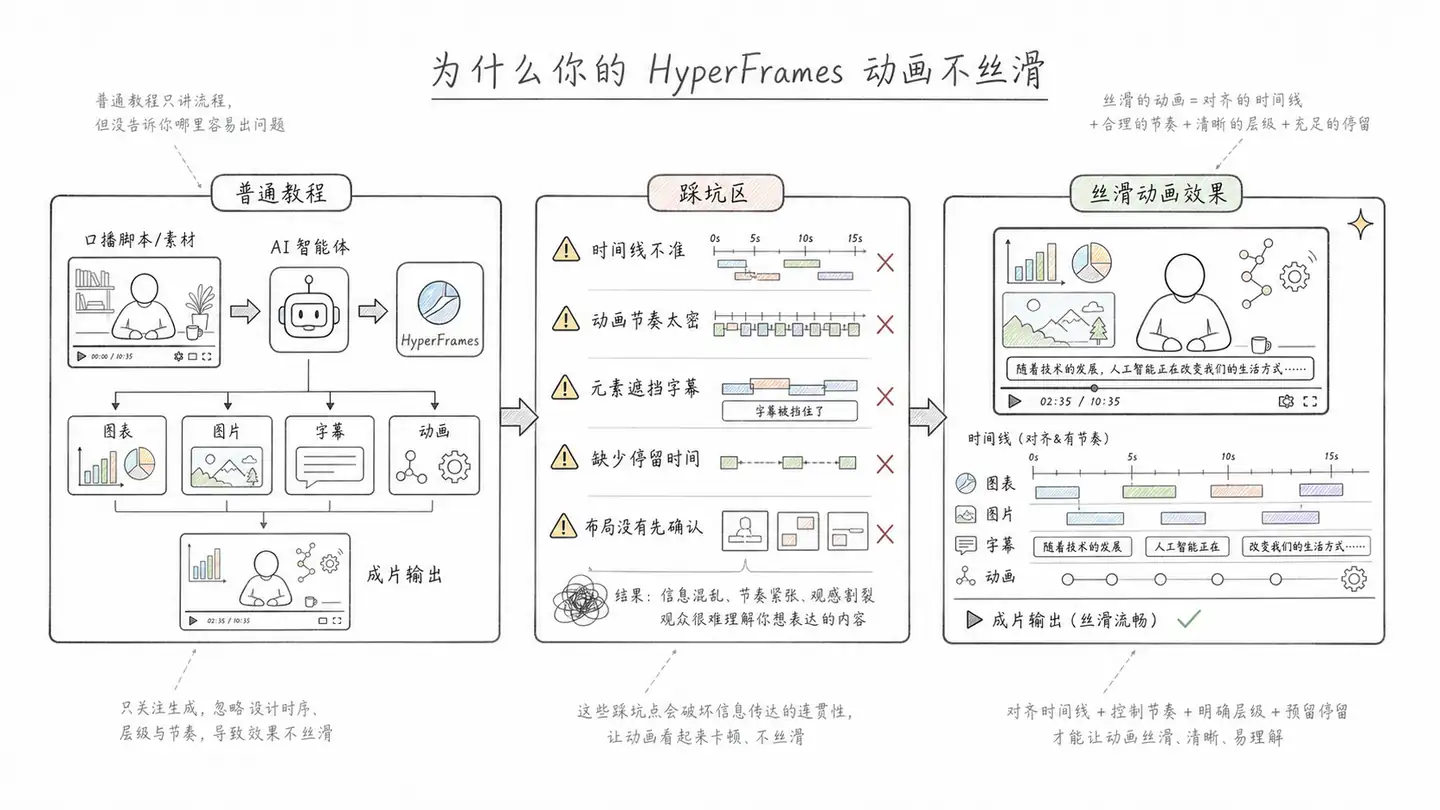
网上已经有很多教你用智能体+HyperFrames剪辑视频的教程了,最近我也再尝试。踩了很多坑。今天主要分享一下,这些坑,为什么别人能做出丝滑的动画效果,你却不能。最后我再送出两份重磅的AI资料。先来看一下我作视频演示。
你看到的这段视频是CodeX+HyperFrames自动剪辑的。它可以自动生成图表(停顿3秒),生成图片(停顿3秒),也可以自动生成字幕(停顿3秒),还可以生成MG动画辅助对视频内容的解释(停顿3秒)。最适合知识类视频的全自动剪辑。
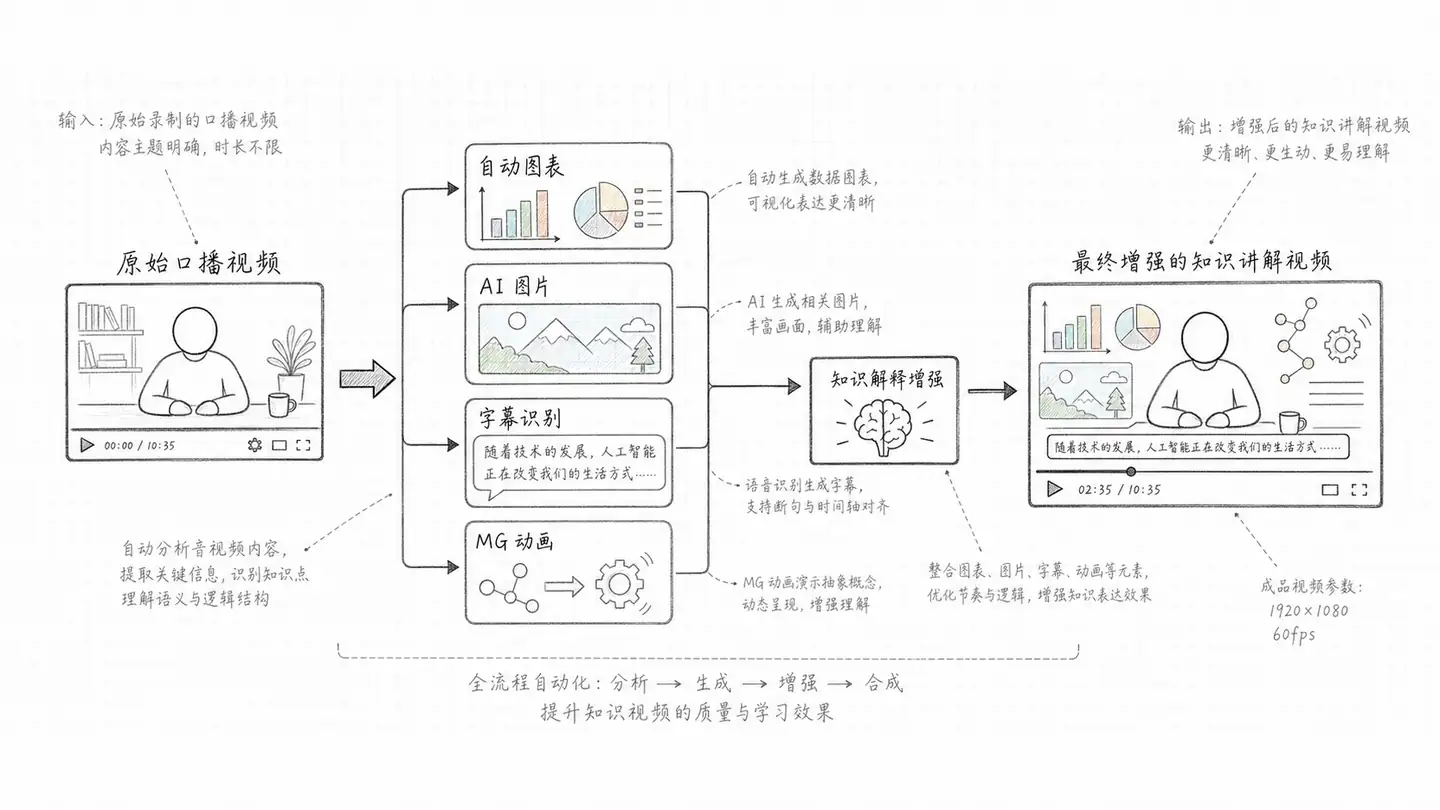
到此为止,上面这段视频是我用AI生成的。虽然是AI全制作,但也有些坑需要避开。现在我就手把手教你如何制作这个视频,并且在视频最后送出两份重磅AI相关的资料。
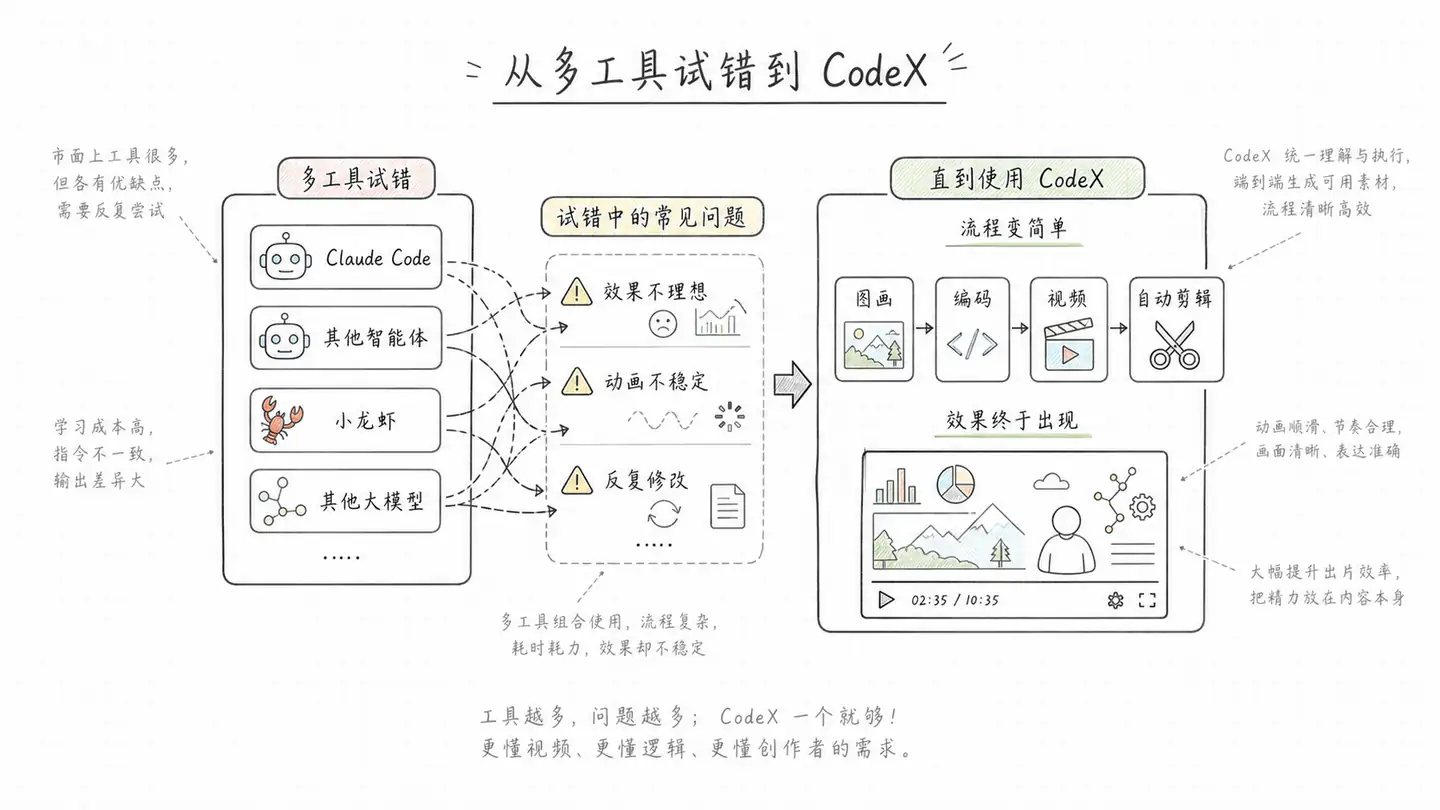
坑一: 请使用 Codex ,而不是其他智能体
我刚开始用到是Claude Code 制作,效果不好。然后我开始使用小龙虾(国外的国内的都用),效果也不是很好。直到使用了CodeX,一切变的容易了,想要的效果也出现了。
使用CodeX无论是画图、编码还是制作视频,给我感觉就是用上之后,就回不去了。
首先你需要安装CodeX,这个的安装需要科学上网,在注册时甚至需要其他国家的手机号。但我觉的无论你想什么办法,都应该去使用这个软件。
所以想办法去使用CodeX,这就是你和普通人中间那堵墙。如果你实在不会,可以私信我,我会尽我所能给你帮助。
安装HyperFrames插件
来到CodeX软件,左侧找到“插件”这个菜单,然后在搜索栏输入“HyperFrames”,你就找打了“HyperFrames by Hey Gen”这个插件,直接进行按照。对它目前已经是CodeX官方认证插件了,所以只要搜索按照就可以了。
坑二:粗糙的提示词+私人提示词分享
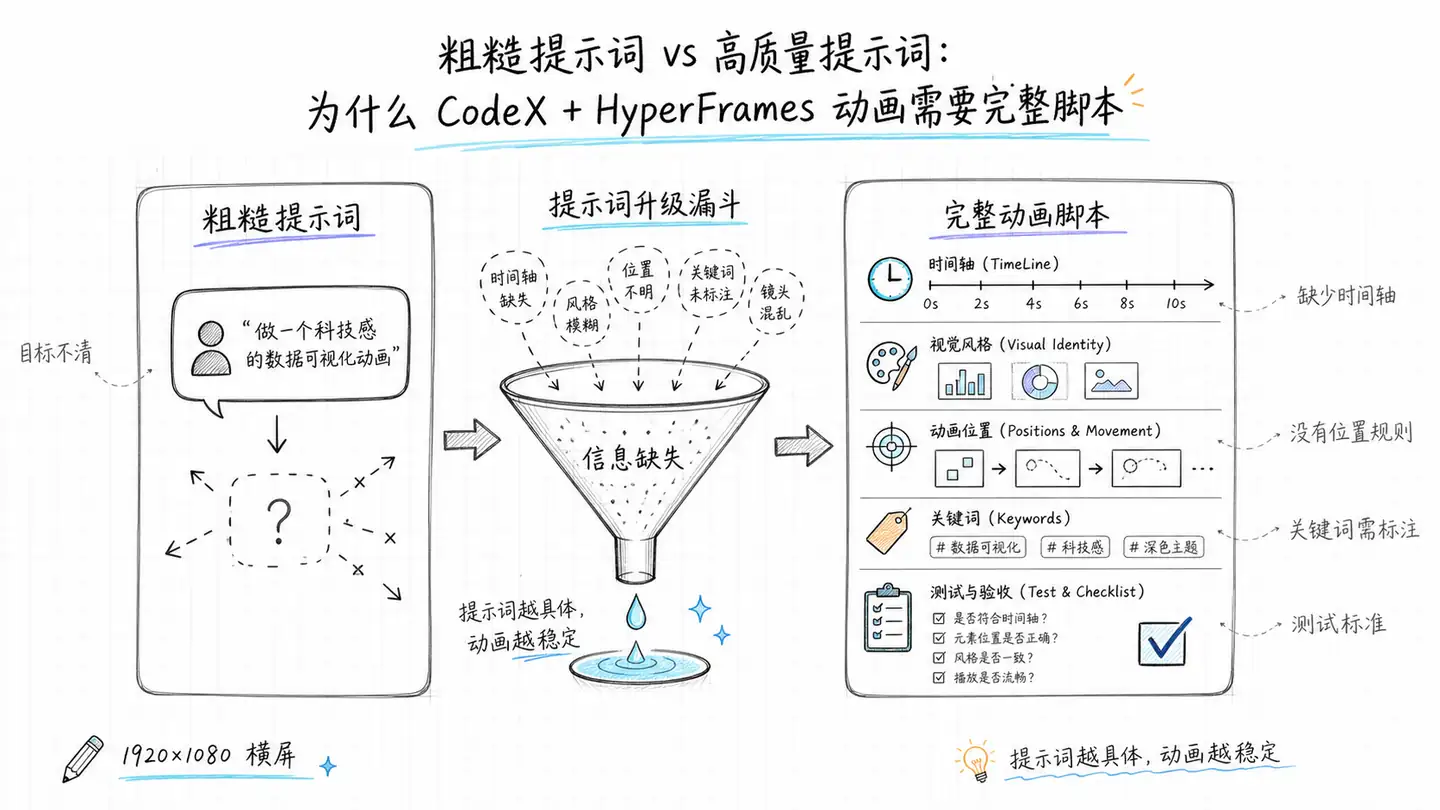
很多人直接上来就让把视频一上传,然后让CodeX用HyperFrames制作一个视频动画。这种制作出来的只能是垃圾,不能使用。
其实跟AI交流,最重要的就是提示词。所以我分享一下我的提示词。为了得到最好的效果写的提示词还是很多的。提示词我分享到博客里了,有需要的可以在评论区里找到具体的连接。
可以看到,刚开始提示词就提出了简单的要求,AI到底帮我们作什么?然后我又给出了视频概要,和视觉识别系统,最后还要求了前提条件。我要求CodeX给我生成动画计划,然后需要我品准后才会执行视频操作。只有这样享尽的提示词,才能把控视频制作的每一个细节。
用HyperFrames 制作视频,

我给了你视频制作的Summary、Visual Identity 和 Assumptions。

你需要自己去根据视频  原始视频 完善,Animation Plan、Implementation Changes 和Test Plan。然后重新生成计划,让我来确认,特别是Animation Plan部分,必须我再次给你新的,才可以执行视频制作。

## Summary(概要)

- 基本描述:基于 原始视频.mp4 和 视频字幕.srt,视频时长遵守原始视频,mp4的时长、1920x1080、60fps 的横屏科技风口播增强版。保留原视频和原声,用 HyperFrames 叠加高频解释型动画、中文关键词、液态玻璃 HUD、信息流动线和数据节点。可以遮挡人物脸部,但遮挡动画要有半透明效果,说明性元素主要放在左右侧。动画顺序是左侧最先出现,然后是右侧动画,最后是中间动画。 保证每个动画完全结束后,停留1.5秒。

- 左侧动画说明:左侧说明性文字不要使用外边框(比如液体玻璃HUD)以文字、数字和图标为主,如果出现产品,请找到产品对应的企业或产品图标,放在左侧,并表明产品名称。采用半透明效果70%不透明。左侧动画,如果是文字,需要有打字机效果入场,并且有重点关键词,关键词使用橙色,放大字体展示,但并不是所有的展示都是关键词。橙色关键词不要有任何底框,把左侧关键词全部改为纯橙色发光文字,并给左侧整体加轻微透明度和柔和边缘光。在挡住人脸的情况下,尽量占据左侧位置,让信息更加清晰可见。并在完成动画后,信息停留2秒钟。
- 右侧动画说明:右侧动画需要使用液态玻璃 HUD(用来对左侧动画的进一步解释和演示动画)。右侧动画要有中文的说明文字,是对左侧的具体解释。出现时要保证左侧所有动画效果结束后,才出现,并在完成动画后停留至少2秒钟。
- 屏幕中间动画说明:屏幕中间主要展示步骤,和详细数据(步骤全部使用赛博朋克风格,不再使用液态玻璃 HUD),如果不是展示步骤和详细数据,中间动画不用制作。数据尽量使用对比的图标进行展示。中间这些动画出现在字幕上方,但不遮挡字幕。并且中间区域的动画透明度为80%,并且动画区域要扩大。
-
- 注意事项:动画效果多在视频左侧上半部分和右侧上半部分出现,并且每次动画尽量让人看的清楚,不要太小,并保持美学设计。左侧出现动画文字时,右侧尽量同时出现对左侧动画的具体解释或操作动画。因为已经有了视频字幕,所以底部不再增加字幕效果。


## Visual Identity(视觉识别)

- 主风格:苹果液态玻璃 + 科技信息流,半透明、模糊背景、折射高光、细边框、柔和阴影。
- 配色:
    - 背景深色遮罩:#071018
    - 玻璃面板:rgba(238, 248, 255, 0.16)
    - 冷光青色:#54D7FF
    - 数据蓝紫:#6E8CFF
    - 重点橙色:#FF8A2A
    - 文本白:#F7FBFF
- 字体:中文用 PingFang SC / Microsoft YaHei 兜底;英文产品名用同一字体加粗,不额外引入花哨字体。
- 禁止:大面积纯橙色、厚重不透明卡片、遮脸大标题、低频静态字幕、过度炫光影响人物可见度。


  ## Assumptions(前提条件)

- 输出比例保持原视频 1920x1080 横屏。
- 不剪掉口播内容,只做视觉增强和解释型动画叠加。
- 保证动画频率不低于5秒一套,左右动画都进行变换。
- 所有说明文字使用中文为主,因为标注的形式,产品名 Skill、OpenClaw、AI、Vbie Coding 保留原文。
- 动画密度偏高,但人物和口播仍是主视觉;橙色只用于重点、路径和数字强调。
- 输出要保持高清、60帧输出,保证视频质量。
这套提示词也是我反复优化了十几遍才最终呈现的效果,所以说提示词的好坏对视频最终结果起到关键作用。但是除了提示词,还有一些小细节需要注意。如果需要提示词,我已经放在博客上了,评论区找地址就可以了。
坑三:没有字幕文件 ,用剪映一键到处字幕文件
这是没有字幕文件我第一版做的效果,可以说还行,但不能使用。有错位现象。
你需要把字幕文件分离出来,我这里就用剪映来演示一遍如何导出字幕文件。先用剪映的自动上字幕功能,然后检查一遍字幕有没有问题,没有问题直接选择导出,然后最下面有个导出字幕srt就可以导出字幕文件了。
这时候再告诉CodeX你是有字幕文件的。这时候效果就会好很多。也就是你片头看到的那个样子。
坑四:大段的视频直接给CodeX处理
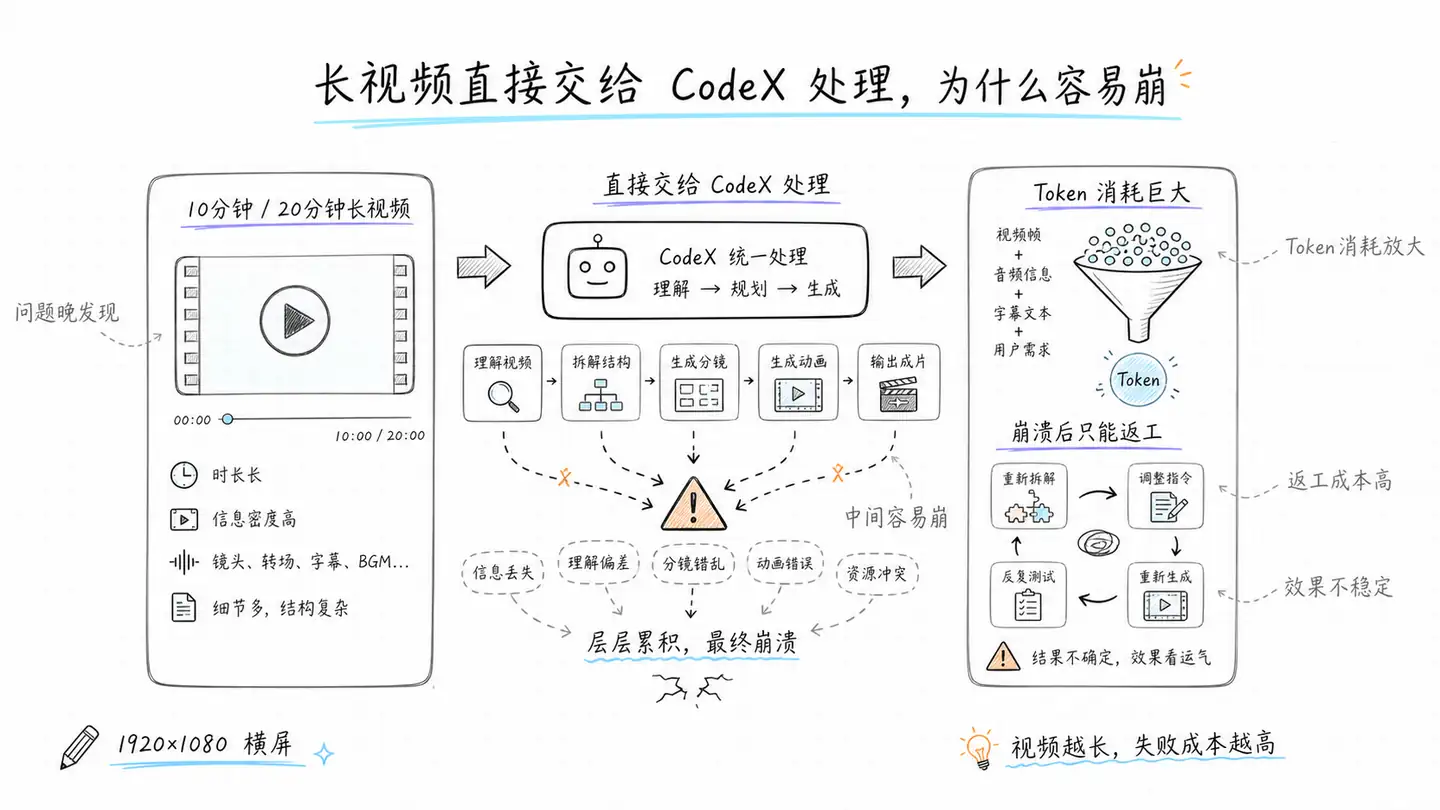
把一大段视频,比如10分钟,20分钟的视频直接丢给CodeX,然后让他处理。这样如果中间有问题,那你的Token消耗是巨大的,而且在我测试的时候,这种方式出来的效果也是不好的。
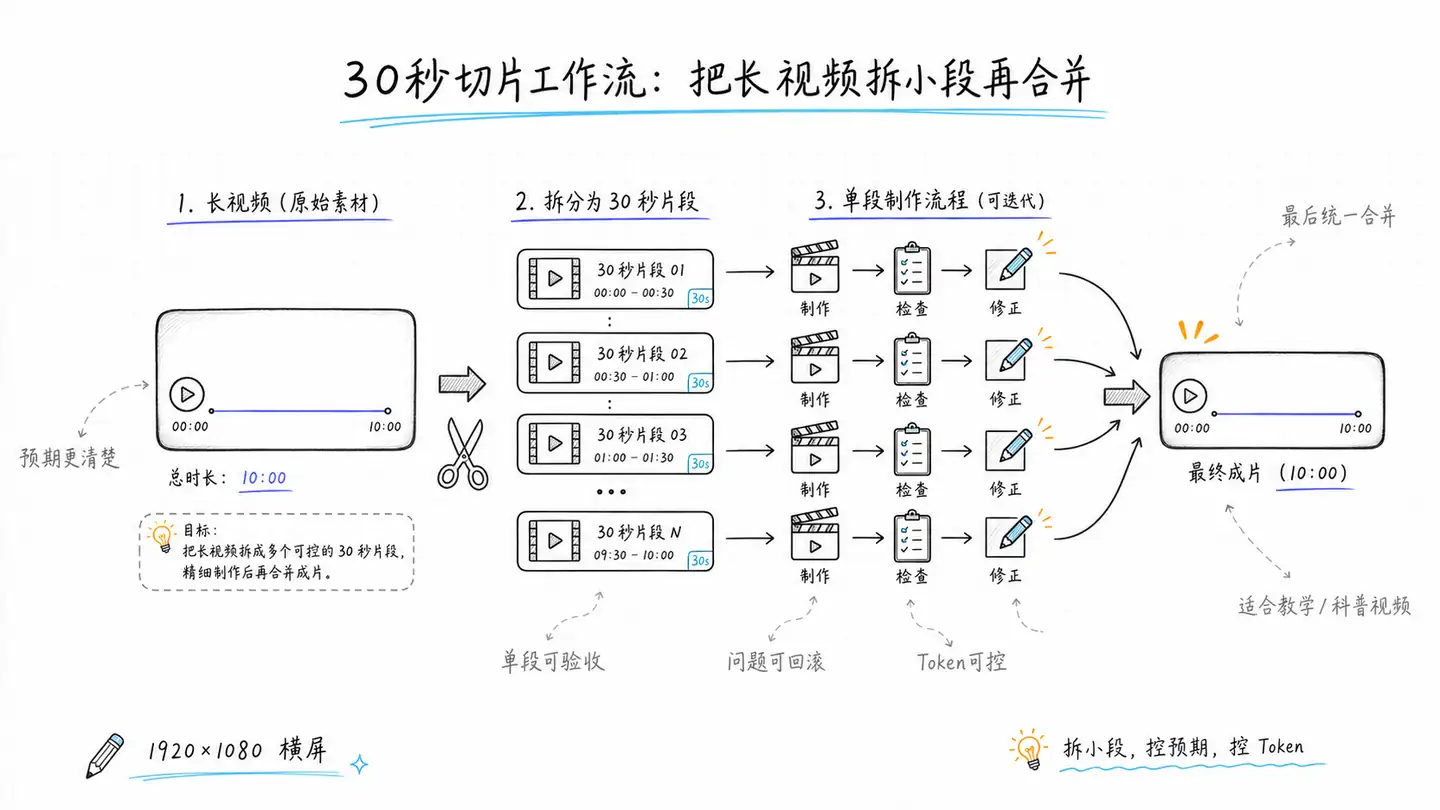
所以我的建议是把长时间分成30秒一段的分段视频,然后最后再整合到一起。这样预期和Token效果都是可控的。
Token花费问题
肯定有一些小伙伴关注Token使用情况,也就是花费多少。我最近都在使用这种方式制作视频。其实花费不算大,我用的是ChatGPT的Pro会员,30秒视频的Token花费也就是5小时可用量的15%-20%左右,也就是5小时的Token使用量最少也能渲染3分钟左右的视频。一天Token用量至少可以制作15分钟左右的视频。
赠送的两份资料
最后再赠送两份重磅资料。
第一份是清华大学推出的《2026年Token经济学全景报告》,一共59页。包括讲解了今年AI的发展,最重要的是全面讲述了Token会带来哪些新的行业,包括一人公司如何赶上Token这波红利。
第二份是刚刚推出的特别流行腾讯推出的《丰饶之后 AI Coding 观察报告》,这本书是对当前Vibe Coding 生态的全面解读,如果你想用AI编程,这个是现在的必看报告。
好了,本期视频就到这里了,需要资料的可以直接区告诉我。我是技术胖,点关注,AI启航不迷路。





用户留言